Las clases de Skillshare se pueden reproducir en su televisor de diferentes maneras. Si estás viendo en la aplicación móvil Skillshare (iOS/Android), puedes emitir directamente a un televisor usando Chromecast o AirPlay. Si estás viendo en una computadora o computadora portátil, puedes duplicar tu pantalla en el televisor usando Chrome Tab Casting, AirPlay desde una Mac, Miracast en Windows o un cable HDMI directo.
En este artículo:
- Emitir desde la aplicación móvil Skillshare (iOS & Android)
- Espejo desde una computadora o una computadora portátil
La disponibilidad puede variar según el dispositivo/modelo de TV. No podemos solucionar problemas de hardware de terceros, pero los pasos a continuación cubren las configuraciones más comunes.
Emitir desde la aplicación móvil Skillshare (iOS & Android)
Puedes transmitir una clase desde tu teléfono o tableta directamente a tu televisor usando Chromecast o AirPlay. Asegúrese de que su teléfono/tableta y TV/dispositivo de transmisión estén en la misma red Wi-Fi .
Chromecast (Android o iOS)
-
Actualice la aplicación Skillshare a la última versión (Google Play o App Store).
-
Configura tu Chromecast con la aplicación Google Home y confirma que esté en el mismo Wi-Fi que tu teléfono.
-
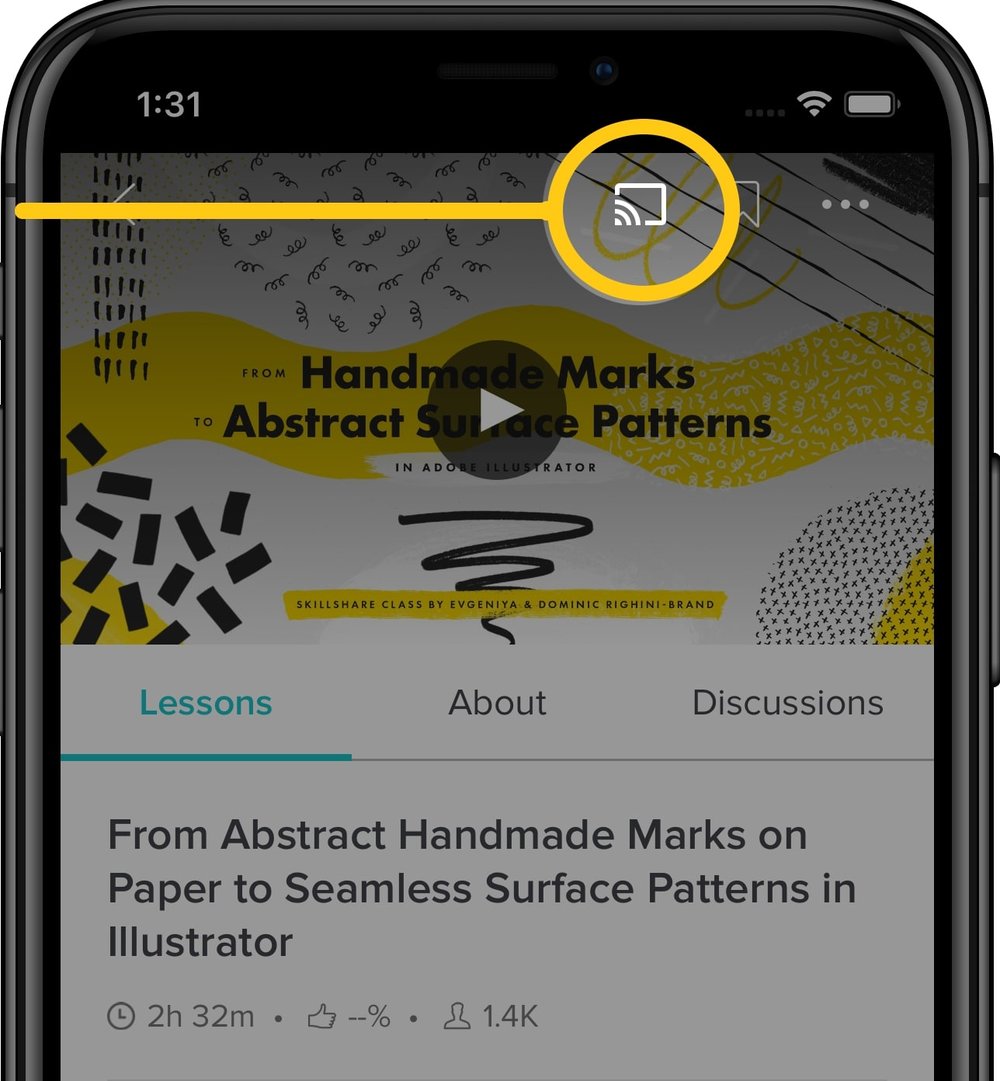
Abra una clase en la aplicación Skillshare y toque el icono cast en el reproductor de video.
-
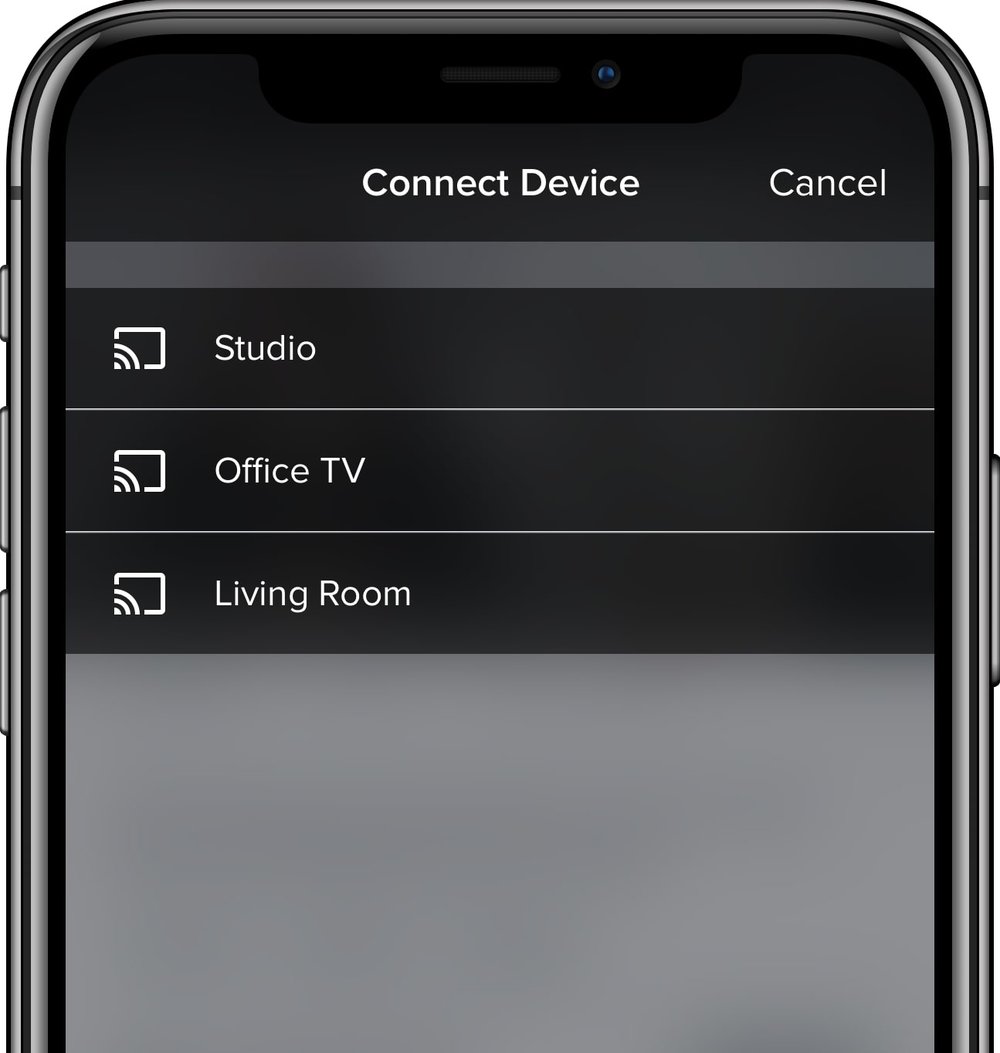
Seleccione su dispositivo Chromecast para comenzar a jugar en el televisor.
-
Controle la reproducción (pausar/buscar/siguiente lección) desde la aplicación.
-
Para detener, vuelve a tocar el icono de transmisión y desconecta.
AirPlay (iOS)
-
Actualice la aplicación Skillshare iOS.
-
Asegúrese de que su iPhone/iPad y AirPlay TV (o Apple TV) estén en la misma red Wi-Fi.
-
Abra una clase y toque el icono AirPlay (o el icono de transmisión) en el reproductor de video.
-
Selecciona tu TV/Apple TV para iniciar la reproducción.
-
Controle la reproducción desde la aplicación; vuelva a tocar el icono para desconectarse.
Espejo de una computadora o computadora portátil
Si estás viendo en skillshare.com en un navegador web, puedes reflejar tu pantalla en el televisor.Recomendamos consultar la documentación oficial para conocer los pasos más actualizados para transmitir o reflejar su computadora a un televisor:
-
AirPlay de una Mac a un televisor (Soporte de Apple).
-
Emitir una pestaña de Chrome o tu escritorio desde una computadora (Soporte de Google).
Consejo: El equipo y el TV/receptor (Apple TV, Chromecast o TV con transmisión incorporada/AirPlay) generalmente deben estar en la misma red Wi-Fi.